
动手实验:自己动手模拟出频繁Young GC的场景体验一下!

1、前文回顾
从本周开始,我们将要全面进入实操环节,也就是说之前几周时间都是在分析JVM的运行原理、GC原理以及优化原理,但是本周开始我们将要通过各种代码模拟出来JVM的各种场景,同时结合GC日志去分析到底JVM是怎么运行的。
今天的文章,我们将会给大家通过代码演示年轻代的Young GC是如何发生的,同时告诉大家如何在JVM参数中去配置打印对应的GC日志,然后我们通过GC日志来慢慢的分析JVM的GC到底是如何运行的。
2、程序的JVM参数示范
首先,我们通过之前的学习都知道,我们平时系统运行创建的对象,除非是那种大对象,否则通常来说都是优先分配在新生代中的Eden区域的
而且新生代还有另外两块Survivor区域,默认Eden区域占据新生代的80%,每块Survivor区域占据新生代的10%。
比如我们用以下JVM参数来运行代码:
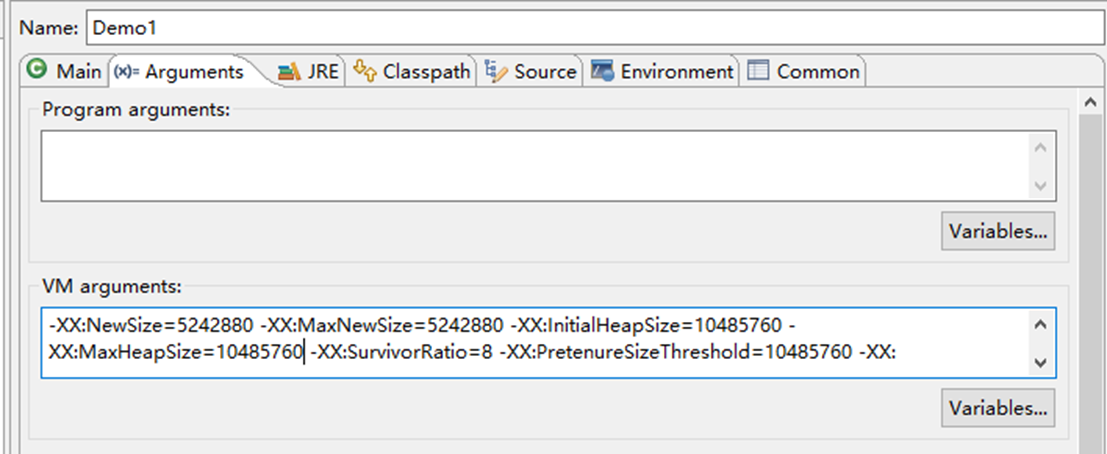
-XX:NewSize=5242880 -XX:MaxNewSize=5242880 -XX:InitialHeapSize=10485760 -XX:MaxHeapSize=10485760 -XX:SurvivorRatio=8 -XX:PretenureSizeThreshold=10485760 -XX:+UseParNewGC -XX:+UseConcMarkSweepGC
上述参数都是基于JDK 1.8版本来设置的,不同的JDK版本对应的参数名称是不太一样的,但是基本意思是类似的。
上面“-XX:InitialHeapSize”和“-XX:MaxHeapSize”就是初始堆大小和最大堆大小,“-XX:NewSize”和“-XX:MaxNewSize”是初始新生代大小和最大新生代大小,“-XX:PretenureSizeThreshold=10485760”指定了大对象阈值是10MB。
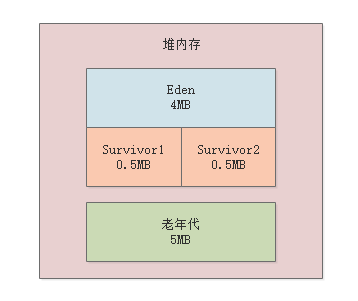
相当于给堆内存分配10MB内存空间,其中新生代是5MB内存空间,其中Eden区占4MB,每个Survivor区占0.5MB,大对象必须超过10MB才会直接进入老年代,年轻代使用ParNew垃圾回收器,老年代使用CMS垃圾回收器,看下图图示。
3、如何打印出JVM GC日志?
接着我们需要在系统的JVM参数中加入GC日志的打印选型,如下所示:
- -XX:+PrintGCDetils:打印详细的gc日志
-
-XX:+PrintGCTimeStamps:这个参数可以打印出来每次GC发生的时间
-
-Xloggc:gc.log:这个参数可以设置将gc日志写入一个磁盘文件
加上这个参数之后,jvm参数如下所示:
-XX:NewSize=5242880 -XX:MaxNewSize=5242880 -XX:InitialHeapSize=10485760 -XX:MaxHeapSize=10485760 -XX:SurvivorRatio=8 -XX:PretenureSizeThreshold=10485760 -XX:+UseParNewGC -XX:+UseConcMarkSweepGC -XX:+PrintGCDetails -XX:+PrintGCTimeStamps -Xloggc:gc.log
4、示例程序代码
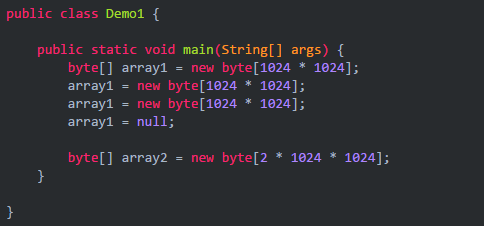
接着我们给大家看一段示例程序代码:
5、对象是如何分配在Eden区内的
上面的这段代码非常简单,先通过“new byte[1024 * 1024]”这样的代码连续分配了3个数组,每个数组都是1MB
然后通过array1这个局部变量依次引用这三个对象,最后还把array1这个局部变量指向了null
那么在JVM中上述代码是如何运行的呢?
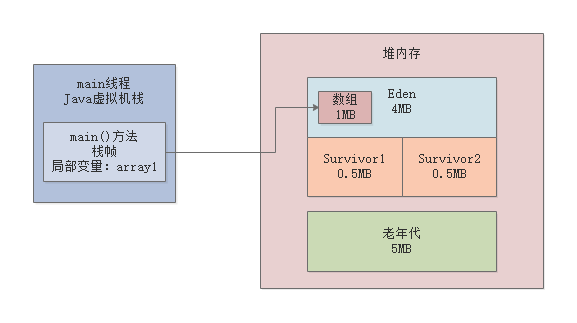
首先我们来看第一行代码:byte[] array1 = new byte[1024 * 1024];。
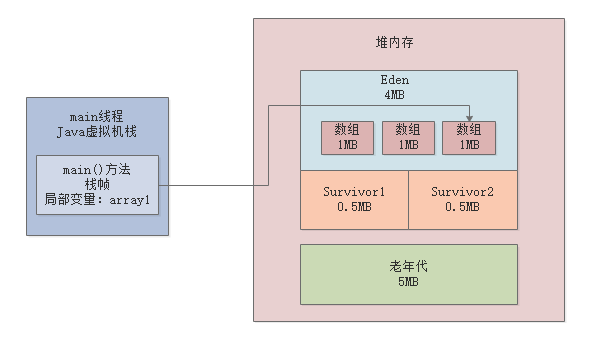
这行代码一旦运行,就会在JVM的Eden区内放入一个1MB的对象,同时在main线程的虚拟机栈中会压入一个main()方法的栈帧,在main()方法的栈帧内部,会有一个“array1”变量,这个变量是指向堆内存Eden区的那个1MB的数组,如下图。
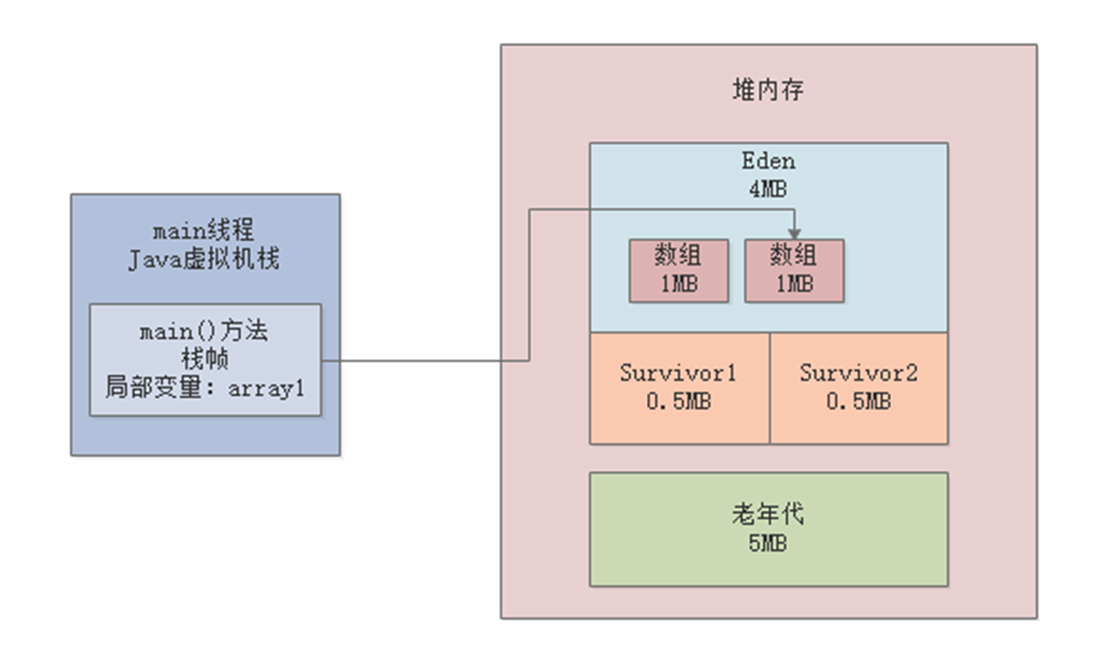
接着我们看第二行代码:array1 = new byte[1024 * 1024];
此时会在堆内存的Eden区中创建第二个数组,并且让局部变量指向第二个数组,然后第一个数组就没人引用了,此时第一个数组就成了没人引用的“垃圾对象”了,如下图所示。
然后看第三行代码:byte[] array1 = new byte[1024 * 1024];。
这行代码在堆内存的Eden区内创建了第三个数组,同时让array1变量指向了第三个数组,此时前面两个数组都没有人引用了,就都成了垃圾对象,如下图所示。
接着我们来看第四行代码:array1 = null;。
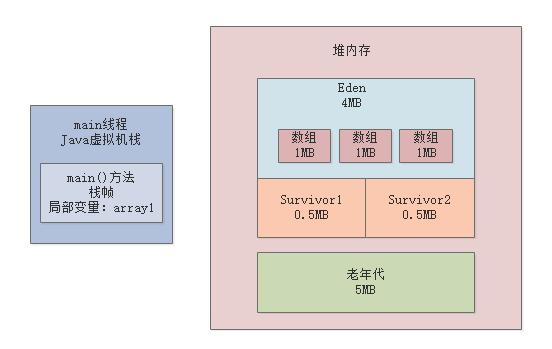
这行代码一执行,就让array1这个变量什么都不指向了,此时会导致之前创建的3个数组全部变成垃圾对象,如下图。
最后看第五行代码:byte[] array2 = new byte[2 * 1024 * 1024];。
此时会分配一个2MB大小的数组,尝试放入Eden区中,大家觉得这个时候Eden区能放的下吗?
明显是不行的,因为Eden区总共就4MB大小,而且里面已经放入了3个1MB的数组了,所以剩余空间只有1MB了,此时你放一个2MB的数组是放不下的。
所以这个时候就会触发年轻代的Young GC。
6、采用指定JVM参数运行程序
之前给大家讲过,在Eclipse等开发工具里如何以指定JVM参数运行程序,就是对你的程序右键,然后选择“Run As -> Run Configurations”,接着在下图中填入对应的JVM参数:
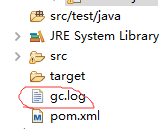
然后运行即可,此时运行完毕后,会在下述工程目录中出现一个gc.log文件,里面就是本次程序运行的gc日志,如下图所示。
打开gc.log文件,我们会看到如下所示的gc日志:
Java HotSpot(TM) 64-Bit Server VM (25.151-b12) for windows-amd64 JRE (1.8.0_151-b12), built on Sep 5 2017 19:33:46 by “java_re” with MS VC++ 10.0 (VS2010)
Memory: 4k page, physical 33450456k(25709200k free), swap 38431192k(29814656k free)
CommandLine flags: -XX:InitialHeapSize=10485760 -XX:MaxHeapSize=10485760 -XX:MaxNewSize=5242880 -XX:NewSize=5242880 -XX:OldPLABSize=16 -XX:PretenureSizeThreshold=10485760 -XX:+PrintGC -XX:+PrintGCDetails -XX:+PrintGCTimeStamps -XX:SurvivorRatio=8 -XX:+UseCompressedClassPointers -XX:+UseCompressedOops -XX:+UseConcMarkSweepGC -XX:-UseLargePagesIndividualAllocation -XX:+UseParNewGC
0.268: [GC (Allocation Failure) 0.269: [ParNew: 4030K->512K(4608K), 0.0015734 secs] 4030K->574K(9728K), 0.0017518 secs] [Times: user=0.00 sys=0.00, real=0.00 secs]
Heap
par new generation total 4608K, used 2601K [0x00000000ff600000, 0x00000000ffb00000, 0x00000000ffb00000)
eden space 4096K, 51% used [0x00000000ff600000, 0x00000000ff80a558, 0x00000000ffa00000)
from space 512K, 100% used [0x00000000ffa80000, 0x00000000ffb00000, 0x00000000ffb00000)
to space 512K, 0% used [0x00000000ffa00000, 0x00000000ffa00000, 0x00000000ffa80000)
concurrent mark-sweep generation total 5120K, used 62K [0x00000000ffb00000, 0x0000000100000000, 0x0000000100000000)
Metaspace used 2782K, capacity 4486K, committed 4864K, reserved 1056768K
class space used 300K, capacity 386K, committed 512K, reserved 1048576K
是不是觉得乱七八糟,密密麻麻的?
没关系,明天的文章我们会对照gc日志以及通过一步一图的方式,来分析一下到底Young GC是如何运行的。
7、今日思考题
给大家今天留一个小的思考题,自己结合之前学习过的JVM原理,包括我们已经画出来的图,还有GC日志,分析一下,这次Young GC到底是如何运行的?